1. Jelaskan yang dimaksud hosting dan domain?
Jawab :
Hosting adalah lokasi atau media untuk menyimpan data dalam bentuk tulisan, gambar atau video.
Domain atau nama domain adalah alamat website yang dituliskan pengguna Internet di kolom bar URL.
2. Sebutkan 4 penyadia layanan hosting dan domain?
Jawab :
Penyedia hosting
*Niagahoster
*Ardetamedia.com
*Damosquare.com
*Jogjahost.co.id
Penyedia layanan domain
*Niagahoster.co.id
*Domainesia.com
*Godaddy.com
*Namadheap.com
3. Bagaimanakah proses keterkaitan antara hosting dan domain
Jawab :
Hubungan domain dan hosting saling membutuhkan. Domain akan selalu membutuhkan server hosting agar dapat diakses dan memiliki tampilan tertentu, pada saat domain diakses pada dasarnya dia menampilkan apapun yang sudah di konfigurasi disisi server.
4. Bagaimana penggunaan database pada hosting?
Jawab :
Database merupakan bagian yang tidak terpisahkan dari website. Ada 2 macam database yang bisa digunakan seperti MySQL dan postgre SQL. Pada menu database terdapat fitur addon domain, subdomain, redirect, dan lain sebagainya. Fitur digunakan untuk mengatur bagaimana cpanel menangani permintaan pada saat browser mengakses domain.
5. Didalam penggunaan hosting, terdapat beberapa caramemindahkan file dari komputer localdisk kedalam hosting. Jelaskan cara-cara tersebut dan bagaimana langkah-langkahnya?
Jawab :
1. Sebelum melakukan upload, langkah pertama yaitu melakukan koneksi ke server terlebih dahulu.
Pada quick connection bar, isikan Address, Username, Password, Port.
2. Setelah koneksi dengan server berhasil, maka proses uploud file sudah bisa dilakukan. Sebelumnya, pastikan anda masuk ke folder public_html pada website anda, karna public_html dalah tempat file-file anda akan ditampilkan.
3. Selanjutnya klik dua kali pada folder public_html. Setelah itu anda dapat menyeleksi file (pada local site) yang akan anda upload, kemudian klik kanan dan pilih upload
4. Anda dapat mengunggah satu per satu atau satu folder sekaligus.
5. Jika proses upload sudah selesai, pastikan anda menutup koneksi ke website, apalagi jika anda menggunakan internet dari fasilitas umum misalnya warnet. Caranya klik ikon disconnect from server.
6. Sebutkan aplikasi-aplikasi yang digunakan untuk proses pemindahan file dan jelaskan proses penggunaannya!
Jawab :
Memindahkan atau menyalin file di SharePoint
Selain memindahkan atau menyalin file di SharePoint, Anda juga bisa menyinkronkan file SharePoint dengan aplikasi sinkronisasi OneDrive.
Menyalin
- Pilih item yang ingin Anda salin, lalu klik Salin ke. Atau, pilih Lainnya
 >Salin ke untuk item.
- Di bawah Pilih tujuan, pilih lokasi tempat Anda menginginkan salinan file, folder, atau tautan disalin. Jika sedang menyalin ke situs atau subsitus yang berbeda dan tidak melihatnya terdaftar, klik Telusuri situs untuk melihat daftar lengkap situs yang dapat Anda salin.Catatan: Jika Anda tidak melihat situs lain yang tercantum saat Anda menyalin item, organisasi Anda tidak memperbolehkan menyalin di seluruh situs. Jika Anda adalah admin SharePoint atau admin global untuk organisasi Anda, lihat memperbolehkan atau mencegah skrip kustom untuk mempelajari cara mengaktifkan penyalinan silang di pusat admin SharePoint .
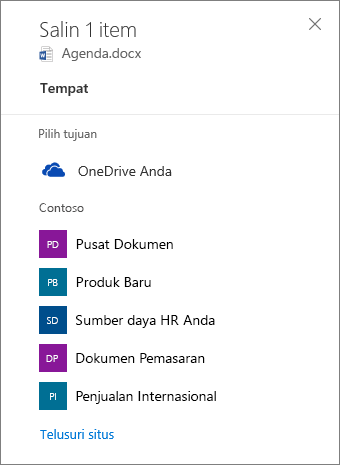 Untuk membuat folder baru guna menyalin file ke dalamnya, pilih lokasi dalam hierarki folder, lalu klik Folder baru.
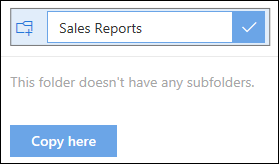
 - Ketikkan nama folder baru dalam kotak teks.
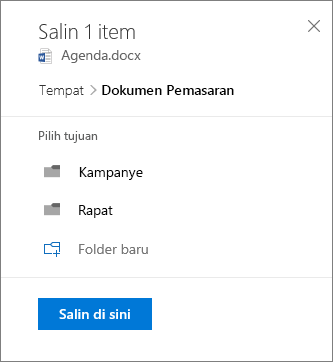
- Klik tanda centang, lalu klik Salin di sini.
Catatan:
- Ketika Anda menggunakan Salin ke dengan dokumen yang memiliki riwayat versi, hanya versi terbaru yang akan disalin. Untuk menyalin versi yang lebih lama, Anda perlu memulihkan dan menyalin setiap versi. Untuk informasi selengkapnya mengenai penerapan versi, lihat Mengaktifkan dan mengonfigurasi penerapan versi untuk daftar atau pustaka.
- Salin untuk bekerja paling baik dalam batas SharePoint online.
Memindahkan
- Pilih item yang ingin Anda pindahkan.
- Di menu utama di bagian atas halaman, klik Pindahkan ke. Jika Anda tidak melihat Pindahkan ke, klik elipsis (...) di menu utama, lalu klik Pindahkan ke.

- Di panel Pilih tujuan, pilih lokasi baru dalam pustaka dokumen tempat Anda ingin menyalin file tersebut, lalu klik Pindah ke sini.Catatan: Memindahkan file di seluruh situs saat ini tersedia dalam program rilis bertarget.
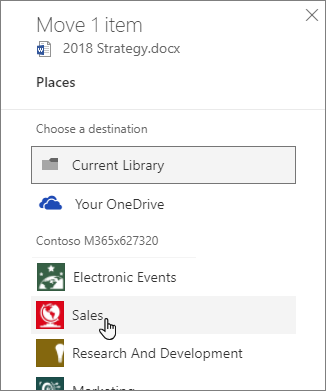 Di panel Pilih tujuan, Anda juga dapat mengklik Folder baru untuk menambahkan folder baru ke pustaka dokumen dan memindahkan item ke folder baru. Ketikkan nama folder baru dalam kotak teks, klik tanda centang, lalu klik Pindahkan di sini.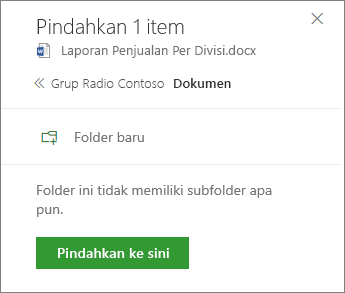
Catatan:
- Ketika Anda menggunakan Pindahkan ke, riwayat dokumen akan disalin ke tujuan yang baru. Untuk informasi selengkapnya tentang penerapan versi, lihat mengaktifkan dan mengonfigurasi pembuatan versi untuk daftar atau pustaka.
- Berpindah ke bekerja paling baik dalam batas SharePoint online.
- Memindahkan buku catatan OneNotedi luar aplikasiOneNotetidak disarankan.
Catatan: Halaman ini diterjemahkan menggunakan mesin dan mungkin terdapat kesalahan tata bahasa atau masalah keakuratan. Kami bertujuan menyediakan konten yang bermanfaat untuk Anda. Dapatkah Anda memberi tahu kami apakah informasi ini bermanfaat untuk Anda? Berikut adalah artikel dalam bahasa Inggrisuntuk referensi.
Komentar
Posting Komentar